
Превью для YouTube: размеры и как сделать нейросетью
Какой размер превью нужен для YouTube, Shorts, Rutube, VK Видео и Дзена, как поставить свою обложку и по каким правилам на нее кликают. Плюс живой тест: четыре обложки из генератора Genova AI без отбора лучших.
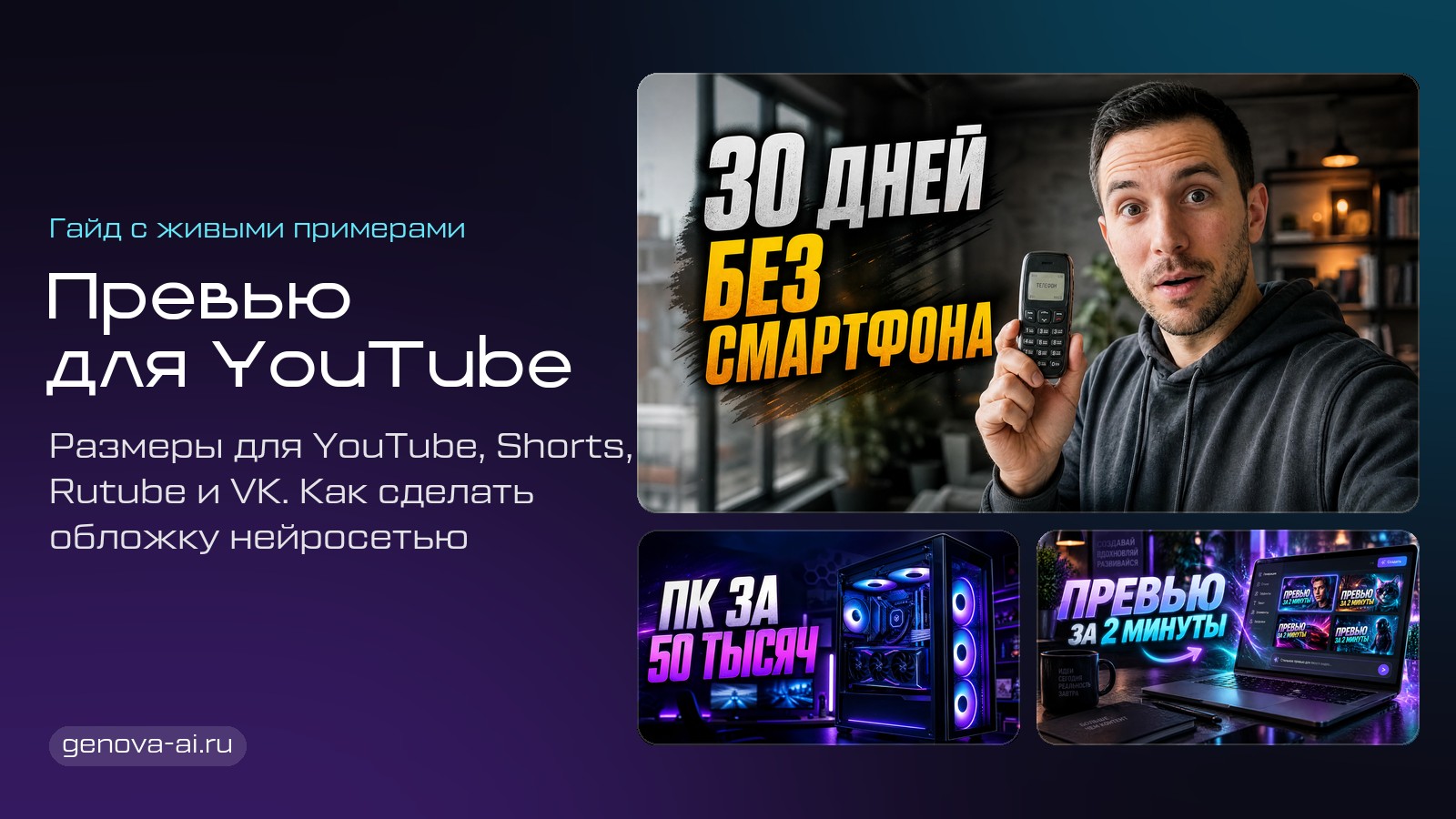
Превью для обычного видео на YouTube - картинка в формате 16:9. Сейчас справка YouTube рекомендует 3840×2160 пикселей, минимальная ширина 640, файл JPG или PNG, вес до 50 МБ при загрузке с компьютера и до 2 МБ с телефона. Ниже - размеры для Shorts, Rutube, VK Видео и Дзена, как поставить свою обложку, по каким правилам зритель решает, кликнуть ли, и живой тест: четыре обложки, которые сделала нейросеть в генераторе Genova AI.
Требования проверены по справкам площадок 7 ноября 2026 года · Примеры: генератор обложек Genova AI на модели GPT Image 2.5 · Лица на примерах сгенерированы нейросетью
Какой размер превью нужен для YouTube
В YouTube превью называется значком. Требования к своему значку для обычного видео такие:
Параметр | Значение |
|---|---|
Рекомендуемый размер | 3840×2160 пикселей |
Минимальная ширина | 640 пикселей |
Соотношение сторон | 16:9 |
Формат файла | JPG или PNG |
Вес файла | до 50 МБ с компьютера, до 2 МБ с телефона |
Условие | аккаунт подтвержден по номеру телефона |
Раньше справка называла размер 1280×720, и такая картинка по-прежнему проходит. Но меньше 1280×720 делать не стоит: если запустить тест обложек, а один из вариантов окажется меньше этого размера, YouTube сожмет все варианты до 854×480. Картинка значка показывается и как заставка во встроенном плеере на других сайтах, поэтому чем она крупнее, тем лучше.
Если в Творческой студии нет кнопки "Загрузить файл", значит, аккаунт не подтвержден. Свой значок входит в расширенные функции, для них YouTube просит подтвердить номер телефона на странице youtube.com/verify.
Размеры обложек для Shorts, Rutube, VK Видео и Дзена
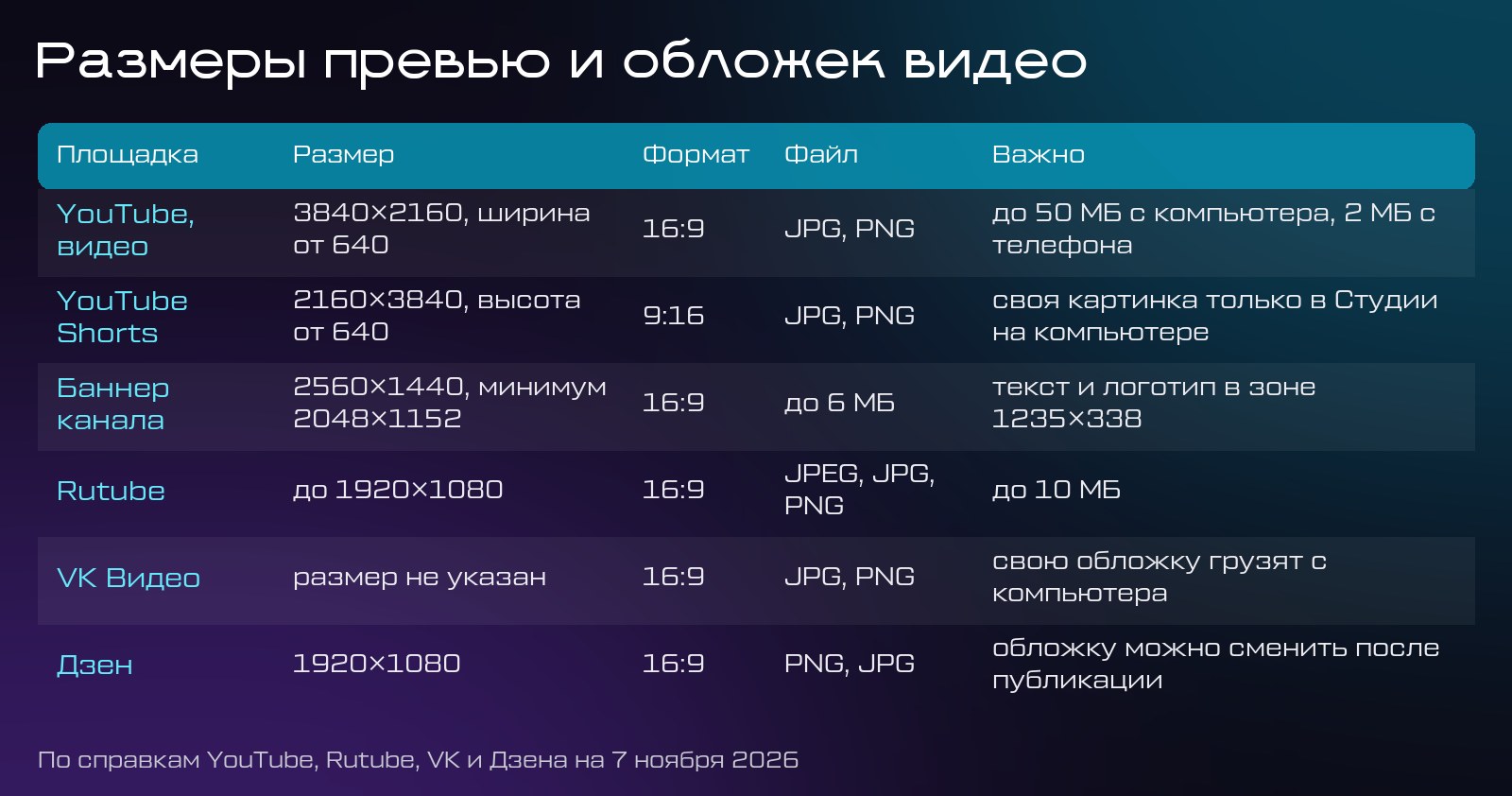
Площадка | Размер | Формат | Файл | Что важно |
|---|---|---|---|---|
YouTube, обычное видео | 3840×2160, ширина от 640 | 16:9 | JPG, PNG | до 50 МБ с компьютера, 2 МБ с телефона |
YouTube Shorts | 2160×3840, высота от 640 | 9:16 | JPG, PNG | своя картинка только в Студии на компьютере |
Баннер канала YouTube | 2560×1440, минимум 2048×1152 | 16:9 | до 6 МБ | текст и логотип в центральной зоне 1235×338 |
Rutube | до 1920×1080 | 16:9 | JPEG, JPG, PNG | до 10 МБ |
VK Видео | точный размер не указан | 16:9 | JPG, PNG | свою обложку загружают с компьютера |
Дзен | 1920×1080 | 16:9 | PNG, JPG | обложку можно сменить после публикации |
Данные из справок площадок на 7 ноября 2026 года. Что стоит знать про каждую:
Shorts. По справке YouTube свою картинку для Shorts можно загрузить только в Творческой студии на компьютере и только с подтвержденным аккаунтом. В блоге YouTube 24 июля 2026 года написали, что загрузку своих значков для Shorts открывают сначала участникам Партнерской программы, поэтому кнопки может не быть. Выбрать кадр из ролика и добавить к нему текст можно в приложении YouTube.
Баннер канала. На разных устройствах баннер обрезается по-разному, целиком его видно на телевизоре. Гарантированно видна только центральная зона 1235×338: название и логотип держите в ней.
Rutube. 1920×1080 здесь максимальный размер обложки, картинку крупнее лучше уменьшить. Обложку меняют в Студии Rutube в разделе "Видео", вместе с названием и описанием.
VK Видео. ВКонтакте советует формат 16:9, а свою обложку можно загрузить только с компьютера. Если в новом сообществе такой кнопки нет, VK предлагает написать в поддержку, чтобы ее подключили.
Дзен. Для горизонтального видео можно взять стоп-кадр или загрузить картинку и сменить ее после публикации. У вертикальных роликов обложка только из стоп-кадра и только до публикации.
Получается, одна картинка 16:9 размером 1920×1080 подходит сразу для YouTube, Rutube, VK Видео и Дзена: для YouTube она больше минимума, для Rutube это предел, а Дзен рекомендует именно такой размер. Для вертикальных роликов нужна отдельная обложка 9:16.
Как поставить превью на видео в YouTube
На компьютере:
Откройте Творческую студию YouTube и в меню слева выберите "Контент".
Наведите курсор на видео и нажмите на значок карандаша.
В разделе "Значок" нажмите "Загрузить файл" и выберите картинку.
Нажмите "Сохранить".
Для Shorts путь тот же, только в разделе "Контент" сначала откройте вкладку Shorts. Для них YouTube советует картинку 9:16. Новый значок появляется на сайте не сразу, а через некоторое время.
Загрузить значок можно и с телефона, но там лимит 2 МБ. Картинка из нейросети обычно весит больше, как с этим быть, расскажем ниже.
В Творческой студии появилась и своя генерация значков: рядом с "Загрузить файл" есть кнопка "Посмотреть идеи". Там пишут запрос в чат, можно приложить кадр из видео или свое фото. Если кнопка есть в вашей Студии, попробуйте и ее, а ниже покажем, как это делается в генераторе Genova AI.
Каким должно быть превью, чтобы на него кликали
В ленте значок обычно намного меньше, чем вы видите его в редакторе. Отсюда почти все правила.
1. Проверьте превью в маленьком размере
Уменьшите картинку до ширины 168-300 пикселей: примерно такого размера значки бывают в колонке рекомендаций рядом с плеером на компьютере. Если в таком размере текст не читается, а главный объект не понятен, упрощайте.
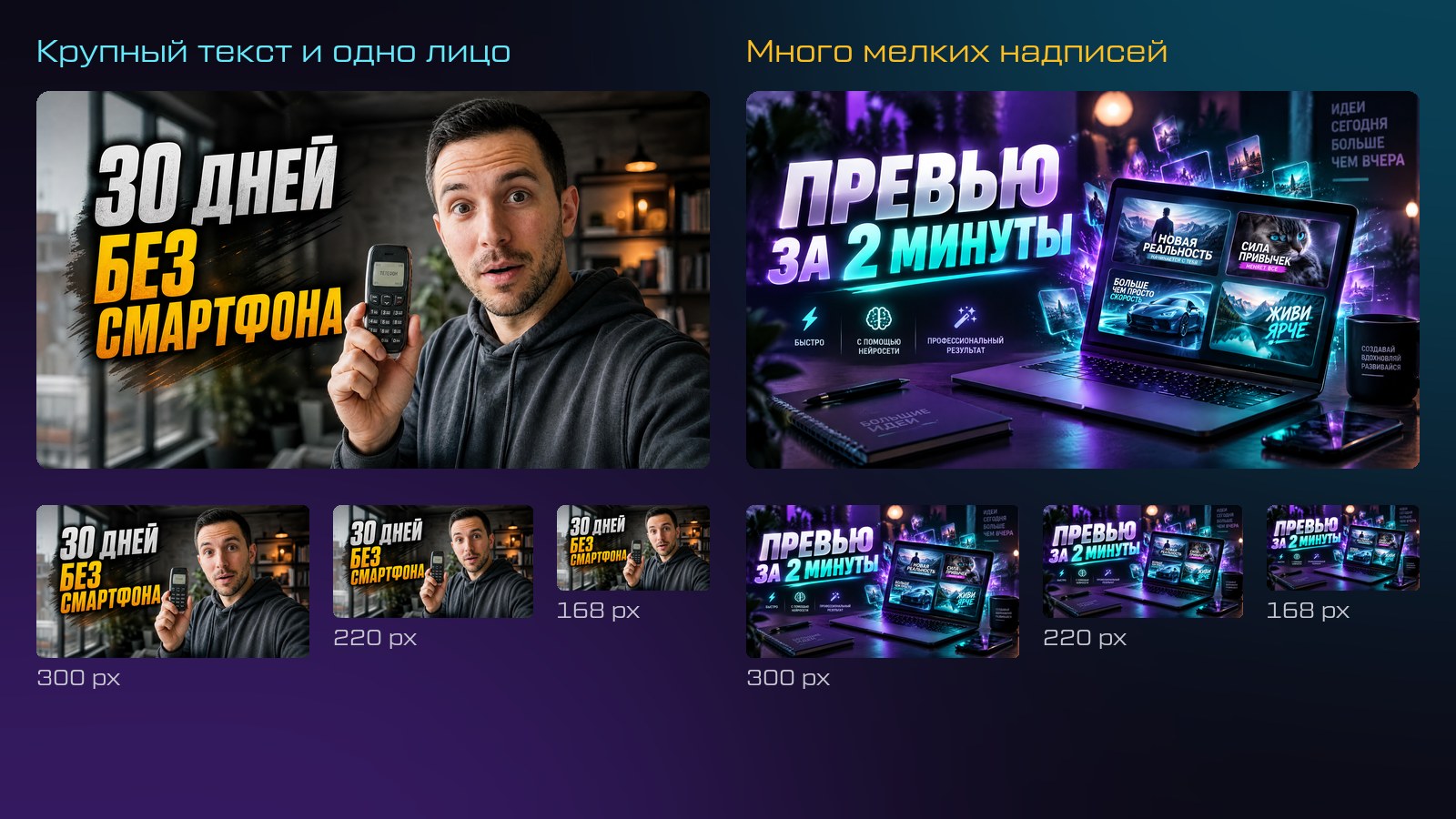
Слева заголовок "30 ДНЕЙ БЕЗ СМАРТФОНА" читается даже на 168 пикселях. Справа подписи на кружке, блокноте и экране ноутбука превращаются в шум, остается только "ПРЕВЬЮ ЗА 2 МИНУТЫ".
2. Два-четыре слова, которые дополняют название
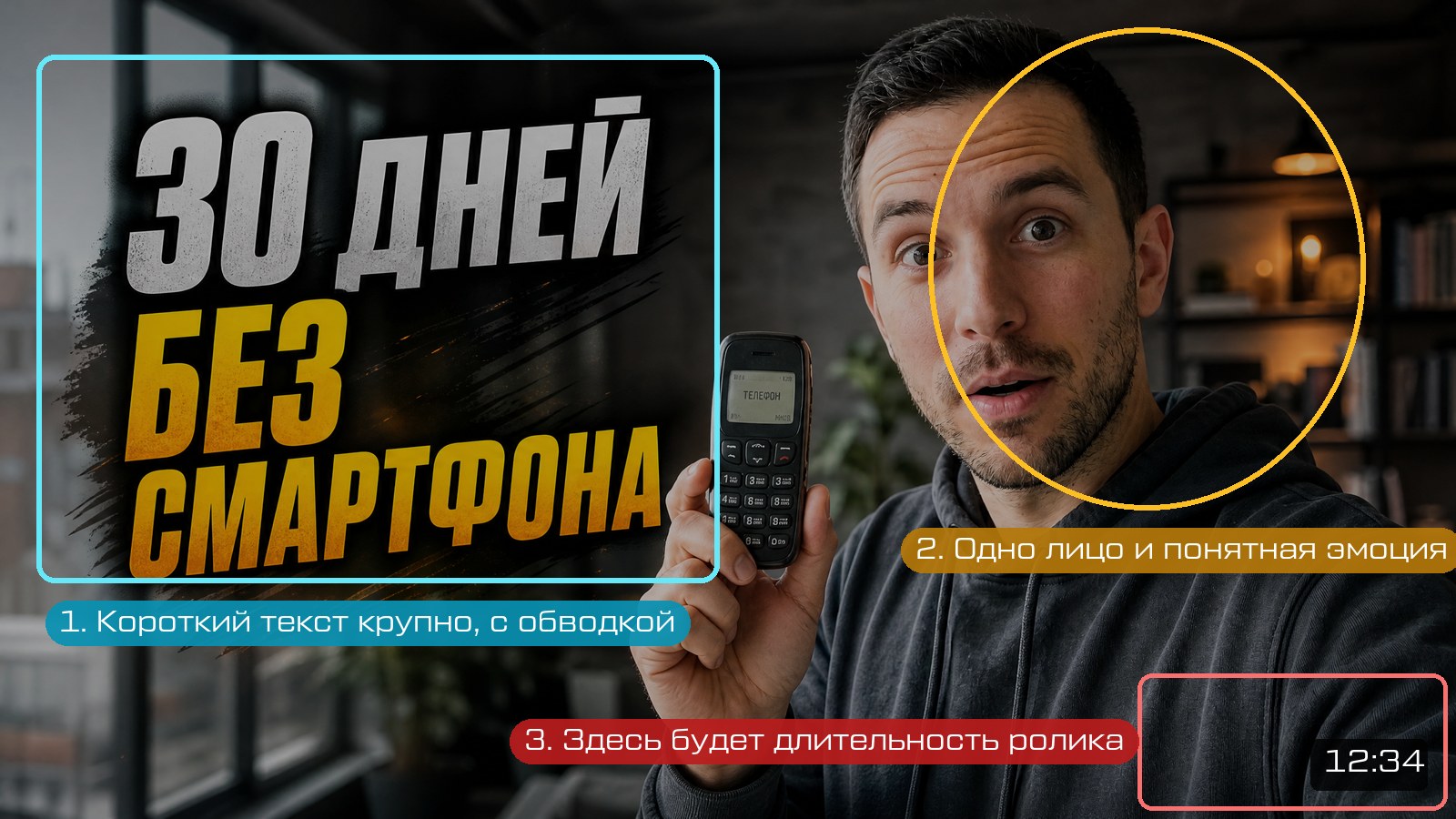
Текст на значке не должен повторять название ролика слово в слово. Название "Месяц с кнопочным телефоном: что изменилось" и надпись "30 ДНЕЙ БЕЗ СМАРТФОНА" работают вместе: зритель за секунду получает и тему, и интригу. Цифры ("50 ТЫСЯЧ", "30 ДНЕЙ") заметны даже на маленьком значке.
3. Одно лицо и понятная эмоция
Если в кадре человек, пусть он будет один и крупно, с эмоцией, которая подходит ролику: удивление для эксперимента, радость для финиша марафона. Три-четыре маленьких лица на значке размером 168 пикселей не различить.
4. Не кладите важное в правый нижний угол
В правом нижнем углу YouTube показывает длительность ролика, а у уже просмотренных видео по нижнему краю идет полоса прогресса. Текст и лицо держите левее и выше.
5. Контраст текста и фона
Светлый текст на темном фоне или наоборот, плюс темная обводка или тень. Желтый, белый и голубой на темной сцене читаются хорошо. Тонкий шрифт на пестром фоне в ленте не прочитают.
6. Обложка обещает то, что есть в видео
Если на значке одно, а в ролике другое, зритель быстро закрывает видео. Даже встроенный тест обложек YouTube выбирает победителя по времени просмотра, а не по кликам. Еще значок должен соответствовать правилам сообщества: за нарушения YouTube отклоняет значок и выносит предупреждение, а при повторных нарушениях можно на 30 дней лишиться возможности ставить свои значки.
7. Один стиль на канале
Выберите один-два фирменных цвета, один шрифт и одно место для текста и держите их во всех роликах. Так подписчик узнает ваше видео в ленте раньше, чем прочитает название.
Как сделать превью нейросетью: живой тест
Для теста мы взяли генератор обложек Genova AI. Работает он так:
Выбираете формат: горизонтальный 16:9 для YouTube, VK Видео и Rutube или вертикальный 9:16 для Shorts, Reels и TikTok.
Пишете, о чем видео (до 200 символов), и текст для обложки (до 60 символов).
По желанию загружаете до двух своих фото: нейросеть возьмет лицо или предмет с них.
Сначала нейросеть продумывает композицию по описанию и фото, потом модель GPT Image 2.5 рисует обложку.
Ниже четыре задания, которые мы запустили 17 октября 2026 года, по одному прогону без отбора лучших. Лица на загруженных фото тоже сгенерированы нейросетью: реальных людей в тесте нет.
Пример 1. Обложка без фото
О чем видео: Собрал игровой компьютер за 50 тысяч рублей и проверил его в новых играх на максимальных настройках. Текст на обложке: ПК ЗА 50 ТЫСЯЧ
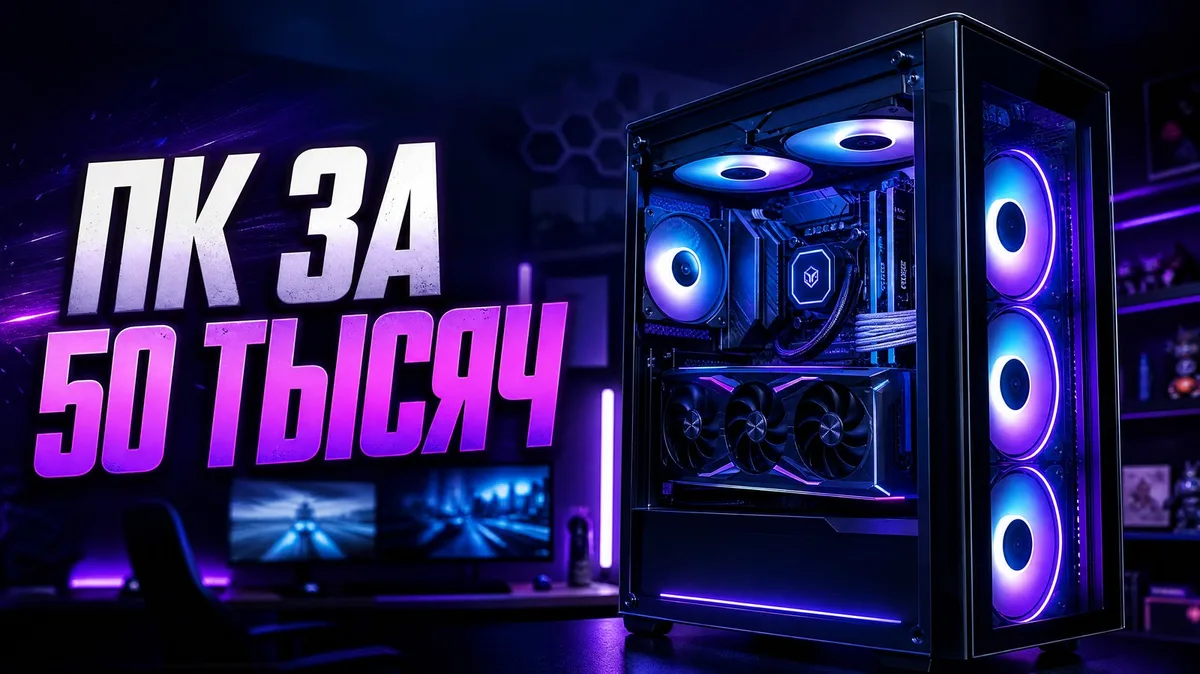
Текст "ПК ЗА 50 ТЫСЯЧ" написан без ошибок, крупно и с обводкой. Корпус с подсветкой занимает правую половину, левая отдана тексту. На фоне нейросеть дорисовала мониторы с играми, их на маленьком значке почти не видно, но и читать они не мешают.
Пример 2. Обложка со своим фото
О чем видео: Месяц прожил без смартфона, только с кнопочным телефоном. Рассказываю, что изменилось. Удивленное лицо автора крупным планом. Текст на обложке: 30 ДНЕЙ БЕЗ СМАРТФОНА
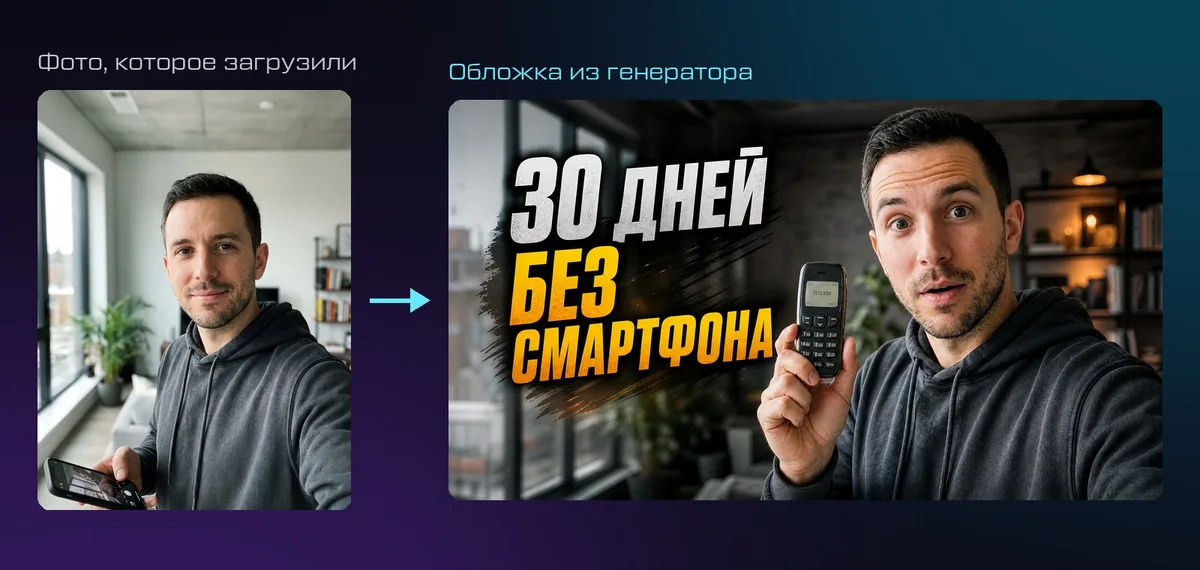
Лицо, прическа и толстовка совпадают с загруженным фото. Нейросеть сама добавила кнопочный телефон в руке, потому что о нем говорится в описании, и сделала удивленное лицо, как просили. Текст в три строки слева, лицо справа, правый нижний угол свободен под длительность.
Пример 3. Вертикальная обложка 9:16
О чем видео: Пробежала первый марафон без подготовки: честно о том, как это было и что я почувствовала на финише. Текст на обложке: МОЙ ПЕРВЫЙ МАРАФОН
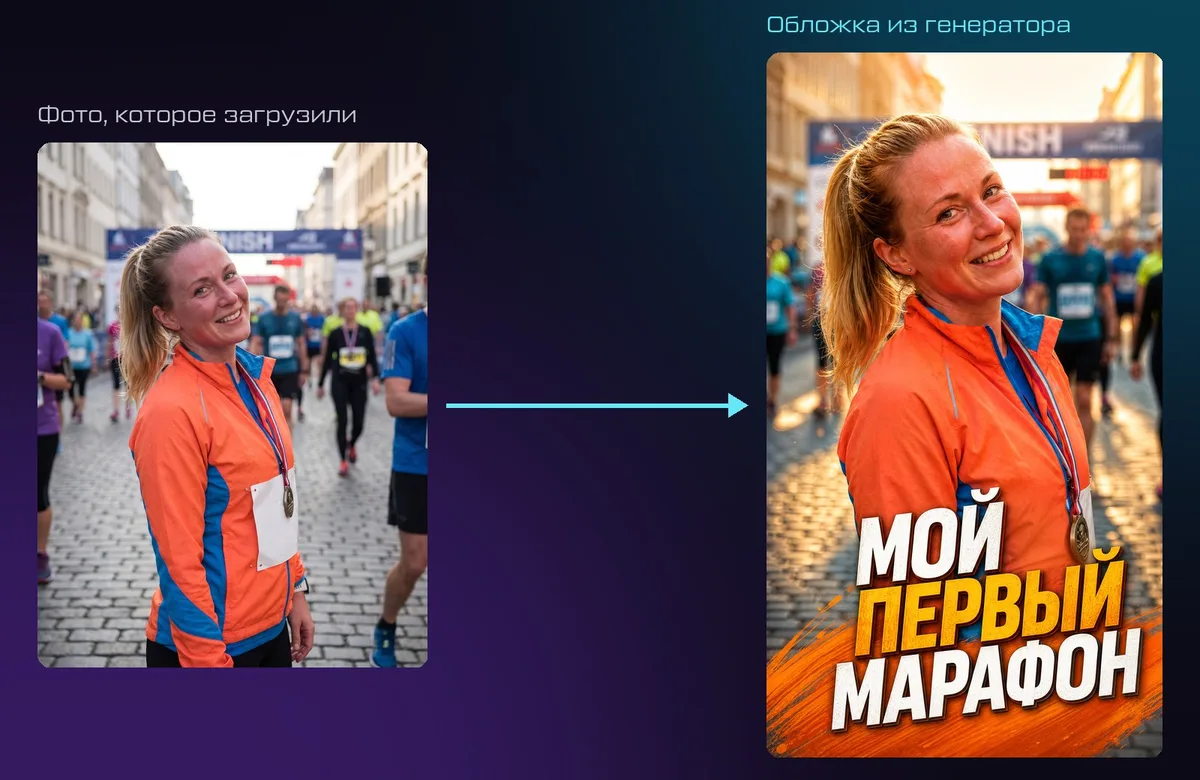
Лицо, куртка, медаль и даже арка финиша взяты с фото. Нейросеть перестроила кадр под вертикаль и добавила теплый закатный свет. Текст стоит внизу в три строки, лицо наверху. Такая обложка подходит для Reels, TikTok и VK Клипов. Для Shorts загрузить ее получится, только если у канала есть кнопка своего значка, о ней мы писали выше.
Пример 4. Два варианта за раз
О чем видео: Видеоурок: как сделать превью для YouTube нейросетью за 2 минуты без Фотошопа. Яркие обложки видео на экране ноутбука, фиолетово-бирюзовые неоновые цвета. Текст на обложке: ПРЕВЬЮ ЗА 2 МИНУТЫ
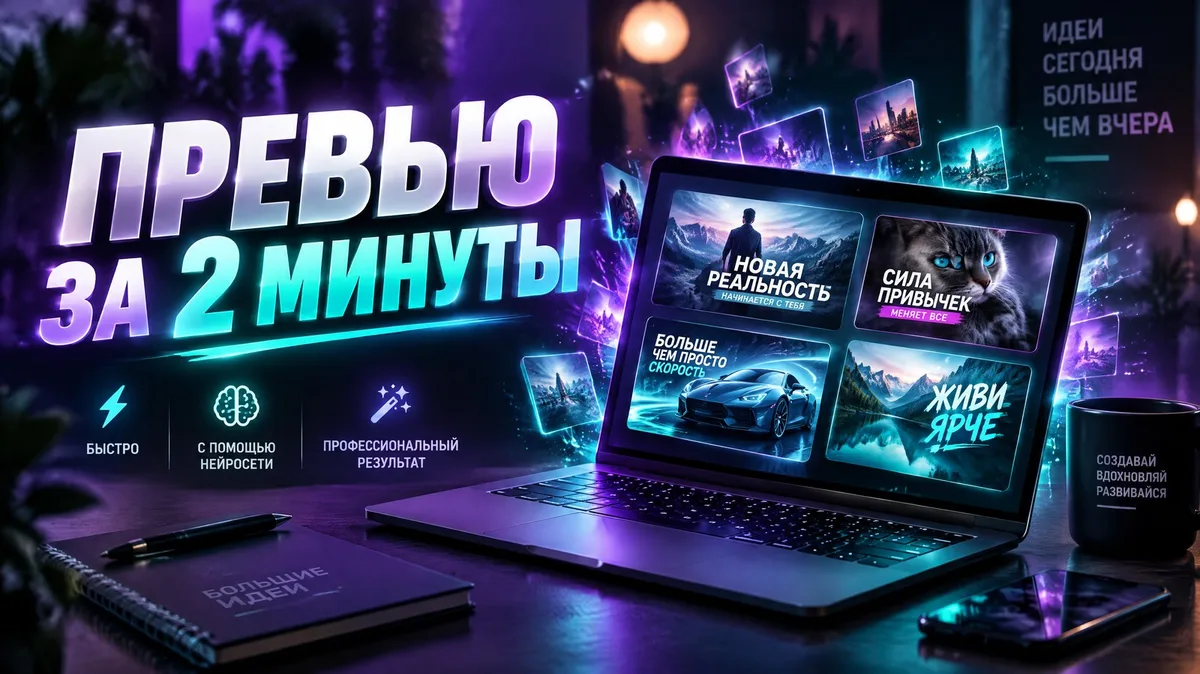
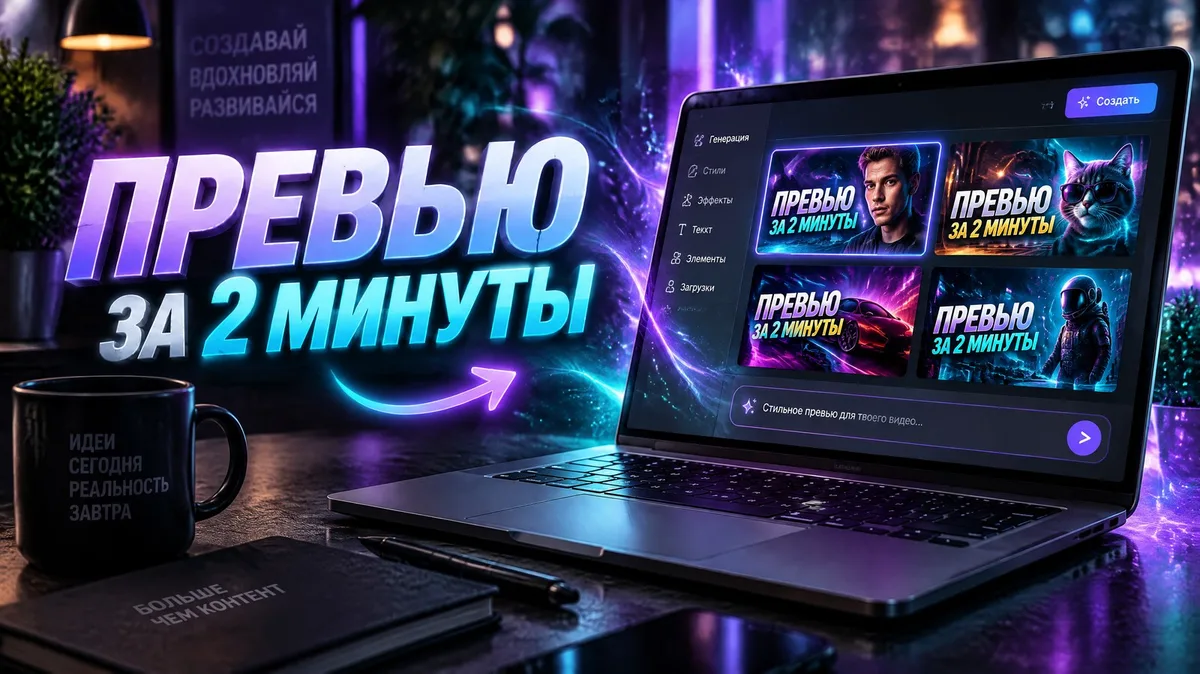
Режим "2 варианта" дает две разные композиции по одному описанию. Основной текст правильный в обоих. Но нейросеть сама добавила надписи, которых не было в задании: в первом варианте "Создавай, вдохновляй, развивайся" на кружке и подписи на мини-обложках, во втором "Больше чем контент" на блокноте. Ошибок в них нет, но на маленьком значке это лишний шум. Если нужен только заголовок, допишите в описание: "без других надписей, кроме заголовка".
Итог теста: текст без ошибок в 4 заданиях из 4, лицо с фото сохранилось в 2 случаях из 2, лишние надписи появились в обоих вариантах примера 4. В день теста обложки делались от 46 секунд до 6 минут. Обычно быстрее: по данным сайта за последние две недели половина обложек готова за 62 секунды, 9 из 10 укладываются в 110 секунд.
Как сохранить превью, чтобы YouTube его принял
Генератор отдает картинку в PNG. Бесплатно она приходит размером 1672×941 пикселя и весит около 2,5 МБ, после первой оплаты - 2736×1536 и 5-6 МБ. Оба размера больше минимальных для YouTube 1280×720.
С компьютера YouTube примет такой файл без изменений: лимит 50 МБ.
С телефона лимит 2 МБ, поэтому PNG сначала пересохраните в JPG. На компьютере это делается в Paint: "Файл", "Сохранить как", "Изображение в формате JPEG". Наш пример 1672×941 в JPG весит меньше 0,5 МБ.
Для Rutube картинку 2K уменьшите до 1920×1080: это максимальный размер обложки по справке Rutube. В Paint для этого есть кнопка "Изменить размер". Картинка 1672×941 подходит как есть.
Дзен и VK Видео принимают PNG и JPG.
Если готовую картинку нужно обрезать до 16:9 или до точного размера в пикселях, есть бесплатный инструмент обрезки фото.
Как проверить, что превью работает
В аналитике YouTube за это отвечает показатель "CTR показов значков видео": как часто зрители открывают видео после того, как увидели его значок. Показ засчитывается, если значок был на экране дольше секунды и виден хотя бы наполовину. Показы на сторонних сайтах, в мобильной веб-версии, в конечных заставках и уведомлениях в этот показатель не входят.
Чтобы сравнить несколько обложек на одном ролике, в Творческой студии есть функция "Тестирование и сравнение":
можно сравнить до трех значков, трех названий или трех пар "название и значок";
работает только в Студии на компьютере и только с включенными расширенными функциями;
побеждает вариант, который набрал больше всего времени просмотра, а не кликов;
тест обычно длится до двух недель;
для Shorts, премьер, запланированных трансляций, детских роликов и видео 18+ тест недоступен.
Удобная связка: сделать в генераторе два варианта обложки за раз и поставить оба в тест.
Сколько стоит превью в генераторе Genova AI
Что делаете | Цена |
|---|---|
Одна обложка 16:9 или 9:16 | 150 Дженов |
Два варианта по одному описанию | 250 Дженов |
Сразу два формата, 16:9 и 9:16 | 300 Дженов |
При регистрации начисляется 150 Дженов, этого хватает на одну обложку. Два варианта, оба формата сразу и размер 2K открываются после первой оплаты любого пакета. Пакеты начинаются от 190 рублей за 1 400 Дженов, в зависимости от пакета одна обложка обходится от 12 до 20 рублей. Подписки нет, оплата российской картой или через СБП. Если генерация не удалась, Джены возвращаются на баланс. Цены на 7 ноября 2026 года.
За последние 30 дней на сайте сделали 1 920 обложек, четыре из пяти - со своим фото. Как работать с генератором по шагам, мы показали в видеоуроке на нашем YouTube-канале. Генератор рисует моделью GPT Image 2.5 в режиме Sunburst, о версиях этой модели мы писали в сравнении GPT Image, а о русском тексте на картинках - в статье про афиши с русским текстом.
Коротко
Для YouTube делайте превью 16:9 не меньше 1280×720, лучше крупнее: справка рекомендует 3840×2160, JPG или PNG.
Одна картинка 16:9 размером 1920×1080 подходит сразу для YouTube, Rutube, VK Видео и Дзена, для Shorts и Reels нужна отдельная 9:16.
Свой значок на YouTube ставят только с подтвержденным аккаунтом, с телефона - файл до 2 МБ.
Проверяйте превью в ширине 168-300 пикселей и не кладите важное в правый нижний угол.
Нейросеть делает обложку примерно за минуту, но лишние надписи лучше сразу запретить в описании.
Часто задаваемые вопросы
Комментарии
Пока нет комментариев. Будьте первым!
📖 Похожие статьи

ChatGPT - все модели OpenAI в 2026 году
Полный гид по моделям чат GPT в 2026 году. Сравниваем GPT-4o, GPT-4o Mini, GPT-5 Mini, GPT-5.1 и GPT-5.2 Pro - какую выбрать для ваших задач и как попробовать бесплатно.
Читать
Как сгенерировать картинку нейросетью бесплатно - пошаговый гайд
Как сгенерировать картинку нейросетью бесплатно - пошаговый гайд Разбираем по шагам: от написания промпта до настройки разрешения и формата. Покажем на реальном примере, как получить качественное изображение в 4K за 60 секунд.
Читать
Kling 3.0: полный обзор AI-генератора видео от Kuaishou
Разбираем возможности Клинг 3.0 - флагманской нейросети для генерации видео из текста и фотографий. Сравнение с Kling 2.5, режимы качества, звуковые эффекты и пошаговая инструкция.
Читать